Domain it-developer.de kaufen?
Wir ziehen mit dem Projekt
it-developer.de um.
Sind Sie am Kauf der Domain
it-developer.de interessiert?
domain@kv-gmbh.de · 0541-91531010
Domain it-developer.de kaufen?
Wie kann ich das TP-Link EAP225 AC1200 Outdoor über WLAN mit dem Internet verbinden?
Um das TP-Link EAP225 AC1200 Outdoor über WLAN mit dem Internet zu verbinden, müssen Sie zunächst sicherstellen, dass der Access Point eingeschaltet und mit Strom versorgt ist. Gehen Sie dann in die Einstellungen Ihres Routers und suchen Sie nach der Option "WLAN-Einstellungen" oder ähnlichem. Wählen Sie das Netzwerk aus, das Sie mit dem Access Point verbinden möchten, geben Sie das Passwort ein und bestätigen Sie die Verbindung. **
Wie verbinde ich den TP-Link EAP225 Wall AC1200 mit einer Fritzbox?
Um den TP-Link EAP225 Wall AC1200 mit einer Fritzbox zu verbinden, müssen Sie den Access Point über ein Ethernet-Kabel mit einem freien LAN-Port der Fritzbox verbinden. Stellen Sie sicher, dass der Access Point eingeschaltet ist und die LED-Anzeige grün leuchtet. Öffnen Sie dann die Benutzeroberfläche der Fritzbox, navigieren Sie zu den Netzwerkeinstellungen und aktivieren Sie den DHCP-Server. Der Access Point sollte nun automatisch eine IP-Adresse von der Fritzbox erhalten und Sie können ihn über die TP-Link-Management-Software konfigurieren. **


Ähnliche Suchbegriffe für TP-Link-EAP225-Outdoor-AC1200-Wireless
Top-Angebote
Produkte zum Begriff TP-Link-EAP225-Outdoor-AC1200-Wireless:
-
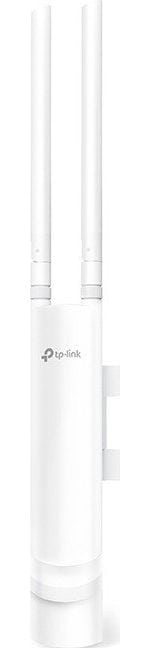
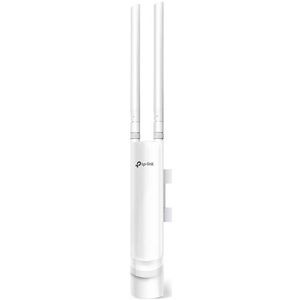
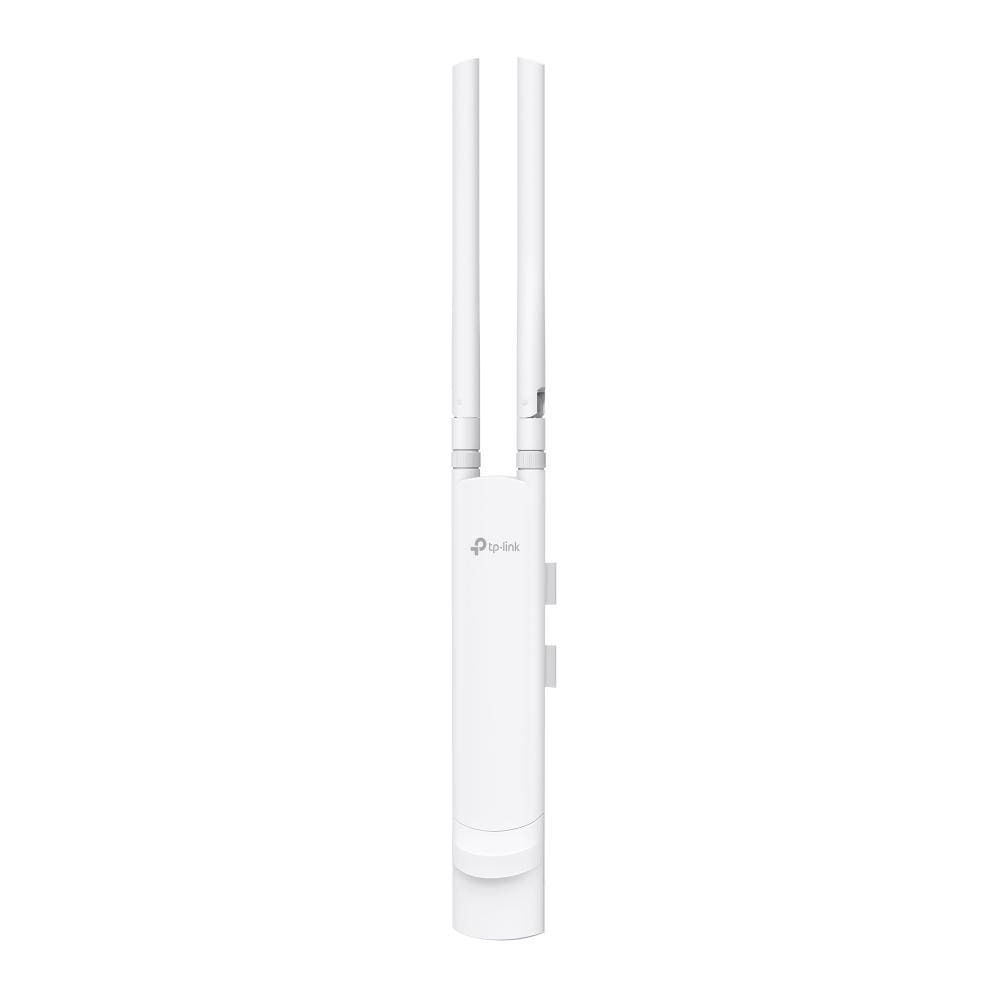
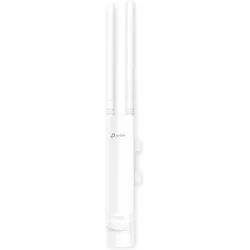
TP-Link Access-Point Omada EAP225-Outdoor AC1200, Outdoor, bis 1167 Mbit/s, Wi-Fi 5 Dualband, MastmontageWi-Fi 5 Dualband-WLAN (802.11a/b/g/n/ac) mit bis zu 1167 Mbit/s (867 Mbit/s 5 GHz + 300 Mbit/s 2,4 GHz) Wetterfestes Gehäuse mit IP65-Zertifizierung für WLAN-Abdeckung im Freien Input: Gbit-LAN Port mit 802.3af PoE-Versorgung Zentrale Cloud-Verwaltung des Access-Points über Ethernet-Anbindung MU-MIMO (Multi-User, Multiple-Input, Multiple-Output) ermöglicht parallele Verbindungen für ca. 220 Clients Antenne: 2x 3 dBi / 2x 4 dBi (2,4 GHz / 5 GHz) Speziell für Wand- oder Mastmontage 10,5 Watt max. Leistungsaufnahme Maße / Gewicht: (BxHxT) 27 x 215 x 46 mm / 600 g Stellt eine Verbindung zwischen WLAN-Geräten und einem LAN-Netzwerk her Lieferung: inkl. PoE-Netzteil, Montagematerial, Gummidichtung, Antennen Merkmale: Frequenz: 2,4 GHz, 5,0 GHz Ausführung: Dualband WLAN-Standard: Wi-Fi 4 (n), Wi-Fi 5 (ac) WLAN-Übertragung bis: 1167 Mbit/s geeignet für: Outdoor, wetterfest Stromversorgung: PoE (af) LAN-Anschluss: 1 Gbit-LAN71,89 €*Versand: 0,00 €Sichere Weiterleitung zum Anbieter
-
TP-Link Festa F52-Outdoor AC1200 Wireless MU-MIMO Gigabit Indoor/Outdoor Access PointHocheffizientes Wi-Fi 6 / High-End Business Wi-Fi 6 bringt echte Leistung in Ihr Unternehmen / Zentralisiertes Cloud-Management : Omada-SDN-Integration / Netzwerk aus Cloud über die Web- oder die Omada-App verwalten. / Schnelle AX3000 Wi-Fi 6 Geschwindigkeiten89,08 €*Versand: 6,99 €Sichere Weiterleitung zum Anbieter
-
Unter welcher Adresse ist die Web-Oberfläche des TP-Link EAP225 EU AC1200 erreichbar?
Die Web-Oberfläche des TP-Link EAP225 EU AC1200 ist standardmäßig unter der IP-Adresse 192.168.0.1 erreichbar. Du kannst diese Adresse in deinem Webbrowser eingeben, um auf die Konfigurationsseite des Geräts zuzugreifen. **
-
Wie richte ich den TP-Link AC1200 Wireless Media Server ein?
Um den TP-Link AC1200 Wireless Media Server einzurichten, verbinde ihn zunächst mit deinem Router über ein Ethernet-Kabel. Öffne dann einen Webbrowser und gib die IP-Adresse des Routers ein. Melde dich mit deinen Anmeldedaten an und navigiere zu den Einstellungen für den Media Server. Dort kannst du die gewünschten Einstellungen vornehmen, wie z.B. die Freigabe von Dateien oder das Einrichten eines Medienservers. **
-
Geht der TP-Link RE300 Mesh-Repeater AC1200 mit der Fritzbox 6591?
Ja, der TP-Link RE300 Mesh-Repeater AC1200 ist mit der Fritzbox 6591 kompatibel. Der Repeater unterstützt den WLAN-Standard 802.11ac, der auch von der Fritzbox 6591 unterstützt wird. Dadurch kann der Repeater nahtlos in das Mesh-Netzwerk der Fritzbox integriert werden. **
-
Wie verbinde ich meinen TP-Link Wireless N Router mit meinem Handy?
Um deinen TP-Link Wireless N Router mit deinem Handy zu verbinden, musst du sicherstellen, dass dein Handy mit dem WLAN-Netzwerk des Routers verbunden ist. Gehe dazu in die Einstellungen deines Handys, wähle WLAN aus und suche nach dem Namen des Routers. Wähle das Netzwerk aus und gib das Passwort ein, falls erforderlich. Sobald die Verbindung hergestellt ist, kannst du auf das Internet über den Router zugreifen. **

Wie kann ich den TP-Link TL-WR841N als Wireless Access Point verwenden?
Um den TP-Link TL-WR841N als Wireless Access Point zu verwenden, musst du ihn zunächst über ein Ethernet-Kabel mit deinem Hauptrouter verbinden. Dann musst du die IP-Adresse des TP-Link Routers ändern, um Konflikte zu vermeiden. Schließlich musst du das WLAN des TP-Link Routers konfigurieren und sicherstellen, dass es den gleichen Netzwerknamen (SSID) und das gleiche Passwort wie dein Hauptrouter hat. **
Wie kann ich den TP-Link TL-WR841N 300Mbps Wireless N Router erneut installieren?
Um den TP-Link TL-WR841N 300Mbps Wireless N Router erneut zu installieren, schließen Sie zunächst den Router an die Stromversorgung an und verbinden Sie ihn mit Ihrem Modem. Verbinden Sie dann Ihren Computer über ein Ethernet-Kabel mit dem Router. Öffnen Sie einen Webbrowser und geben Sie die IP-Adresse des Routers (standardmäßig 192.168.0.1) in die Adressleiste ein. Melden Sie sich mit den Standard-Anmeldeinformationen (Benutzername und Passwort) an und folgen Sie den Anweisungen im Setup-Assistenten, um den Router zu konfigurieren. **
Top-Angebote
Produkte zum Begriff TP-Link-EAP225-Outdoor-AC1200-Wireless:
-
TP-Link Access-Point Omada EAP225-Outdoor AC1200, Outdoor, bis 1167 Mbit/s, Wi-Fi 5 Dualband, MastmontageWi-Fi 5 Dualband-WLAN (802.11a/b/g/n/ac) mit bis zu 1167 Mbit/s (867 Mbit/s 5 GHz + 300 Mbit/s 2,4 GHz) Wetterfestes Gehäuse mit IP65-Zertifizierung für WLAN-Abdeckung im Freien Input: Gbit-LAN Port mit 802.3af PoE-Versorgung Zentrale Cloud-Verwaltung des Access-Points über Ethernet-Anbindung MU-MIMO (Multi-User, Multiple-Input, Multiple-Output) ermöglicht parallele Verbindungen für ca. 220 Clients Antenne: 2x 3 dBi / 2x 4 dBi (2,4 GHz / 5 GHz) Speziell für Wand- oder Mastmontage 10,5 Watt max. Leistungsaufnahme Maße / Gewicht: (BxHxT) 27 x 215 x 46 mm / 600 g Stellt eine Verbindung zwischen WLAN-Geräten und einem LAN-Netzwerk her Lieferung: inkl. PoE-Netzteil, Montagematerial, Gummidichtung, Antennen Merkmale: Frequenz: 2,4 GHz, 5,0 GHz Ausführung: Dualband WLAN-Standard: Wi-Fi 4 (n), Wi-Fi 5 (ac) WLAN-Übertragung bis: 1167 Mbit/s geeignet für: Outdoor, wetterfest Stromversorgung: PoE (af) LAN-Anschluss: 1 Gbit-LAN71,89 €*Versand: 0,00 €Sichere Weiterleitung zum Anbieter
-
Wie kann ich das TP-Link EAP225 AC1200 Outdoor über WLAN mit dem Internet verbinden?
Um das TP-Link EAP225 AC1200 Outdoor über WLAN mit dem Internet zu verbinden, müssen Sie zunächst sicherstellen, dass der Access Point eingeschaltet und mit Strom versorgt ist. Gehen Sie dann in die Einstellungen Ihres Routers und suchen Sie nach der Option "WLAN-Einstellungen" oder ähnlichem. Wählen Sie das Netzwerk aus, das Sie mit dem Access Point verbinden möchten, geben Sie das Passwort ein und bestätigen Sie die Verbindung. **
-
Wie verbinde ich den TP-Link EAP225 Wall AC1200 mit einer Fritzbox?
Um den TP-Link EAP225 Wall AC1200 mit einer Fritzbox zu verbinden, müssen Sie den Access Point über ein Ethernet-Kabel mit einem freien LAN-Port der Fritzbox verbinden. Stellen Sie sicher, dass der Access Point eingeschaltet ist und die LED-Anzeige grün leuchtet. Öffnen Sie dann die Benutzeroberfläche der Fritzbox, navigieren Sie zu den Netzwerkeinstellungen und aktivieren Sie den DHCP-Server. Der Access Point sollte nun automatisch eine IP-Adresse von der Fritzbox erhalten und Sie können ihn über die TP-Link-Management-Software konfigurieren. **
-
Unter welcher Adresse ist die Web-Oberfläche des TP-Link EAP225 EU AC1200 erreichbar?
Die Web-Oberfläche des TP-Link EAP225 EU AC1200 ist standardmäßig unter der IP-Adresse 192.168.0.1 erreichbar. Du kannst diese Adresse in deinem Webbrowser eingeben, um auf die Konfigurationsseite des Geräts zuzugreifen. **
-
Wie richte ich den TP-Link AC1200 Wireless Media Server ein?
Um den TP-Link AC1200 Wireless Media Server einzurichten, verbinde ihn zunächst mit deinem Router über ein Ethernet-Kabel. Öffne dann einen Webbrowser und gib die IP-Adresse des Routers ein. Melde dich mit deinen Anmeldedaten an und navigiere zu den Einstellungen für den Media Server. Dort kannst du die gewünschten Einstellungen vornehmen, wie z.B. die Freigabe von Dateien oder das Einrichten eines Medienservers. **
Ähnliche Suchbegriffe für TP-Link-EAP225-Outdoor-AC1200-Wireless
-
TP-Link Festa F52-Outdoor AC1200 Wireless MU-MIMO Gigabit Indoor/Outdoor Access PointHocheffizientes Wi-Fi 6 / High-End Business Wi-Fi 6 bringt echte Leistung in Ihr Unternehmen / Zentralisiertes Cloud-Management : Omada-SDN-Integration / Netzwerk aus Cloud über die Web- oder die Omada-App verwalten. / Schnelle AX3000 Wi-Fi 6 Geschwindigkeiten89,08 €*Versand: 6,99 €Sichere Weiterleitung zum Anbieter
-
TP-Link EAP225-Outdoor (867 Mbit/s), Access PointTP-Link EAP225-Outdoor - 802.11ac Outdoor Access Point Der Access Point EAP225-Outdoor unterstützt gleichzeitige Übertragungsgeschwindigkeiten in beiden Bändern von bis zu 1200 Mbit/s. Dank der neuesten 802.11ac Wave 2 MU-MIMO-Technologie kann er mit mehreren Clients gleichzeitig kommunizieren und ist ideal für Umgebungen mit sehr hohem Datenverkehr geeignet. Hochentwickelte Hardware Das speziell entwickelte Antennendesign, das Erscheinungsbild, die Stromversorgung und die Installationsmöglichkeiten machen den EAP225-Outdoor perfekt für eine Vielzahl von Innen- und Aussenszenarien. Kostenlose zentralisierte Cloud-Verwaltung Der Omada Cloud Controller OC200 und der Omada Software Controller vereinfachen die Verwaltung und Überwachung des gesamten Omada-Netzwerks in Echtzeit. Der Cloud-Service ermöglicht einen sicheren Fernzugriff, unabhängig davon, wo Sie sich befinden. Paket enthält - Gerät - Halter für Wand/Antenne - PoE-Netzteil 24 V - Netzkabel - (2) Plastikbinder - Schrauben - Anschlüsse und Schnittstellen Technische Spezifikationen - HF-Steckverbinder: (2) RSMA-Buchsen - LAN-Geschwindigkeit: (1) 10/100/1000 Mbps - Gigabit LAN: Ja - Verwendung: Im Freien - Tasten: Zurücksetzen - Betriebstemperatur: -30 bis 70 °C - Tiefe: 27 mm - Breite: 46 mm - Höhe: 215 mm - Max. Leistungsaufnahme: 10,5 W - Stromversorgung über Ethernet: 802.3af, 24 V DC - PoE-Typ: Eingang Software - Betriebsart: Access Point - Standard-IP-Adresse: Dynamisch von DHCP Wireless-Funktionen - Funkfrequenz: 2,4 + 5 GHz (Dualband) - WiFi-Standards: 802.11ac, 802.11ac-wave2, 802.11n, 802.11a, 802.11b/g - MU-MIMO: Ja - Übertragungsgeschwindigkeit - Wi-Fi 2,4 GHz: 300 Mb/s - Übertragungsgeschwindigkeit - Wi-Fi 5 GHz: 866 Mb/s - Sendeleistung 2,4 GHz: 20 dBm - Sendeleistung 5 GHz: 23 dBm - Sicherheit: WEP, WPA, WPA2 - 2,4 GHz MIMO: 2x2 - 5 GHz MIMO: 2x2 - Art der Antenne: Abnehmbar - Abnehmbare Antennen: 2 - Roaming: Ja - Antennengewinn: 5 dBi.71,91 €*Versand: 0,00 €Sichere Weiterleitung zum Anbieter
-
Ihde, Lisa: Per Anhalter durch die IT-BranchePer Anhalter durch die IT-Branche , Abwechslungsreiche Aufgaben, großzügige Gehälter, flache Hierarchien - der IT-Arbeitsmarkt lockt mit attraktiven Versprechen. Dennoch steigt die Zahl der unbesetzten Stellen und der Fachkräftemangel hat auch die IT-Branche erreicht. Doch wo liegen die Gründe und wie gelingt dir ein Einstieg in die Branche? Lisa Ihde, Junus Ergin und Carolin Neumann sind absolute Expert:innen auf ihrem Gebiet und geben spannende Insights hinter die Kulissen der IT-Welt. Gleichzeitig räumen sie mit 24 Mythen über die IT-Welt auf, unter anderem: Informatiker können alles Informatik ist nur was für Mathegenies und Englischprofis IT-Jobs machen reich Nur ein IT-Studium verspricht Karriere Programmierer sind Hacker Programmieren können alle, erst recht mit KI Jobs bei Tech-Giganten sind unerreichbar Silicon Valley - der perfekte Ort für den Karrierestart Es gibt keine Frauen in der IT Exklusive und praxisnahe Einblicke in eine sehr attraktive und gleichzeitig unübersichtlich große Branche Lass dich von den Erfahrungen und Tipps echter IT-Profis inspirieren. Junus, bekannt als 'Herr Programmierer', erreicht über 600.000 Follower auf YouTube und TikTok, wo er regelmäßig sein Wissen teilt. Lisa, mehrfach ausgezeichnete "Forbes Under 30" und dreifache Autorin, kennt die Branche aus unzähligen Perspektiven. Carolin bringt als Board Member der Gesellschaft für Informatik, Zwillingsmama und Leiterin der Bildungsplattform "BYTE-Challenge" ihre langjährige Erfahrung in der IT-Bildung ein. Willkommen zu deiner eigenen IT-Entdeckungsreise, die genauso unerwartet und voller Geheimnisse sein kann wie das Weltall in "Per Anhalter durch die Galaxis". Das Buch unterstützt alle, die ihren Weg in die IT-Branche einschlagen möchten, sei es über eine Ausbildung, ein Studium oder einen Quereinstieg. Du erfährst, wie du dich erfolgreich bei Unternehmen bewirbst, eine Karriere in Wirtschaft oder Forschung aufbaust sowie von weiteren Skills wie lebenslanges Lernen oder Portfolio-Erstellung. Das Buch ist vollgepackt mit Insiderwissen, das dir hilft, typische Stolpersteine zu umgehen und Karrierechancen zu erkennen. , Armaturenbretter > Innenausstattung , Erscheinungsjahr: 20250114, Autoren: Ihde, Lisa~Ergin, Junus~Neumann, Carolin, Seitenzahl/Blattzahl: 220, Keyword: Arbeitsalltag; Arbeitsmarkt; Carolin Neumann; Englisch; Fachkräftemangel; Frau; Hacker; IT; IT-Branche; Informatik; Insider; Junis Ergin; Lisa Ihde; Mathegenie; Mythos; Programmieren; Realtalk; Vorurteil, Fachschema: Beruf / Karriere~Karriere, Fachkategorie: Betriebswirtschaft und Management, Warengruppe: TB/Betriebswirtschaft, UNSPSC: 49019900, Warenverzeichnis für die Außenhandelsstatistik: 49019900, Länge: 203, Breite: 132, Höhe: 24, Gewicht: 446, Produktform: Kartoniert, Genre: Sozialwissenschaften/Recht/Wirtschaft,20,00 €*Versand: 0,00 €Sichere Weiterleitung zum Anbieter
-
Geht der TP-Link RE300 Mesh-Repeater AC1200 mit der Fritzbox 6591?
Ja, der TP-Link RE300 Mesh-Repeater AC1200 ist mit der Fritzbox 6591 kompatibel. Der Repeater unterstützt den WLAN-Standard 802.11ac, der auch von der Fritzbox 6591 unterstützt wird. Dadurch kann der Repeater nahtlos in das Mesh-Netzwerk der Fritzbox integriert werden. **
-
Wie verbinde ich meinen TP-Link Wireless N Router mit meinem Handy?
Um deinen TP-Link Wireless N Router mit deinem Handy zu verbinden, musst du sicherstellen, dass dein Handy mit dem WLAN-Netzwerk des Routers verbunden ist. Gehe dazu in die Einstellungen deines Handys, wähle WLAN aus und suche nach dem Namen des Routers. Wähle das Netzwerk aus und gib das Passwort ein, falls erforderlich. Sobald die Verbindung hergestellt ist, kannst du auf das Internet über den Router zugreifen. **
-
Wie kann ich den TP-Link TL-WR841N als Wireless Access Point verwenden?
Um den TP-Link TL-WR841N als Wireless Access Point zu verwenden, musst du ihn zunächst über ein Ethernet-Kabel mit deinem Hauptrouter verbinden. Dann musst du die IP-Adresse des TP-Link Routers ändern, um Konflikte zu vermeiden. Schließlich musst du das WLAN des TP-Link Routers konfigurieren und sicherstellen, dass es den gleichen Netzwerknamen (SSID) und das gleiche Passwort wie dein Hauptrouter hat. **
-
Wie kann ich den TP-Link TL-WR841N 300Mbps Wireless N Router erneut installieren?
Um den TP-Link TL-WR841N 300Mbps Wireless N Router erneut zu installieren, schließen Sie zunächst den Router an die Stromversorgung an und verbinden Sie ihn mit Ihrem Modem. Verbinden Sie dann Ihren Computer über ein Ethernet-Kabel mit dem Router. Öffnen Sie einen Webbrowser und geben Sie die IP-Adresse des Routers (standardmäßig 192.168.0.1) in die Adressleiste ein. Melden Sie sich mit den Standard-Anmeldeinformationen (Benutzername und Passwort) an und folgen Sie den Anweisungen im Setup-Assistenten, um den Router zu konfigurieren. **
* Alle Preise verstehen sich inklusive der gesetzlichen Mehrwertsteuer und ggf. zuzüglich Versandkosten. Die Angebotsinformationen basieren auf den Angaben des jeweiligen Shops und werden über automatisierte Prozesse aktualisiert. Eine Aktualisierung in Echtzeit findet nicht statt, so dass es im Einzelfall zu Abweichungen kommen kann. ** Hinweis: Teile dieses Inhalts wurden von KI erstellt.